클라우드웨이즈 도메인 연결 설정에 관한 포스팅입니다. 지금까지 도메인이 어떤 것인지 알아 보았고, 호스팅 서버에 대한 이야기로 클라우드웨이즈 소개를 하였습니다. 오늘은 본격적으로 클라우드웨이즈를 시작하고 도메인을 연결하는 방법에 대해 알아보겠습니다.

1. 클라우드웨이즈 가입, 서버, 어플리케이션(워드프레스) 설치
본격적인 포스팅에 앞서 이전에 발행한 호스팅 서버와 클라우드웨이즈 소개 페이지 링크를 공유합니다.
1-1. 회원가입
아래 링크를 이용해서 회원 가입을 하게되면, 처음 3일은 무료로 사용할 수 있고, 이후. 25달러(정확히는 25크레딧, 달러와 1:1 비율) 을 받게됩니다.
처음 워드프레스를 운영하는 분들의 비용을 조금이라도 경감할 수 있으니 참고 부탁드립니다.
1. 위 링크를 클릭해서 들어간 후, 화면 상단의 ‘Start Free‘ 를 클릭합니다.
2. 이름과 메일주소를 간단히 적고, 어떤목적으로 이용할 지 역시 간단히 적고 역시 ‘STAR FREE’ 를 눌러 계정을 만듭니다.
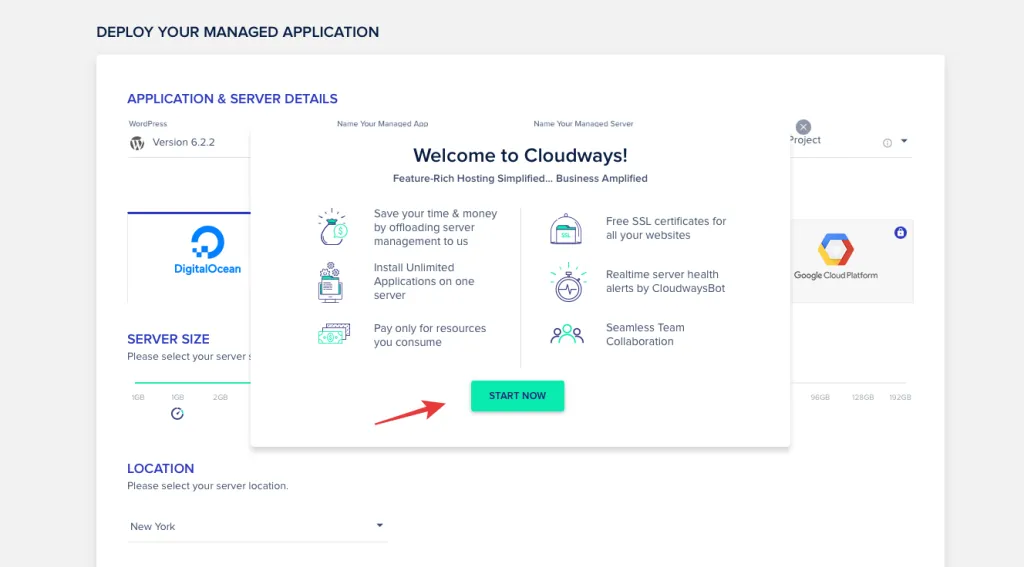
3. 팝업 화면에서 ‘START NOW’
1-2. 내가 활용할 서버 및 공급자 추가 및 서버 만들기
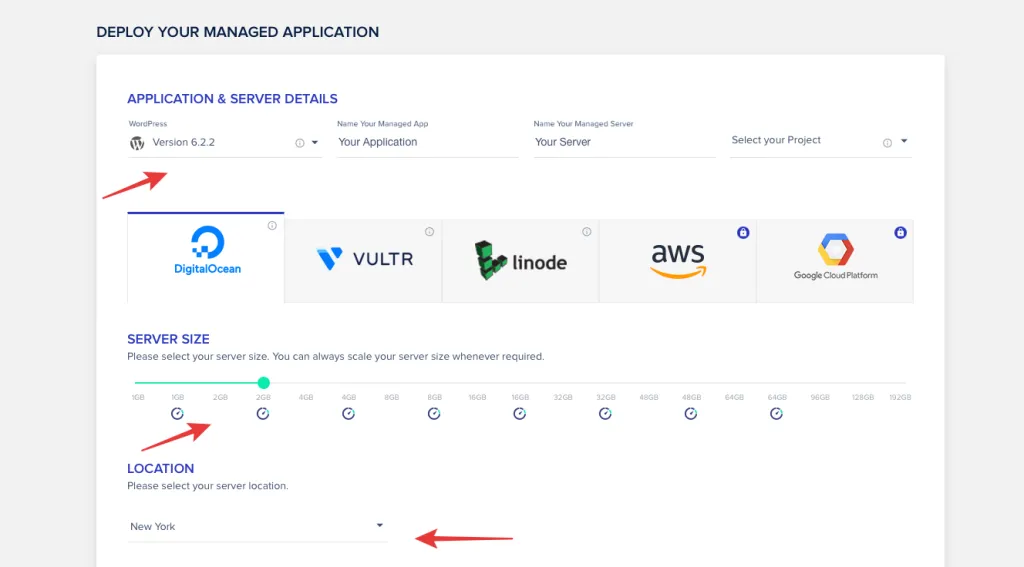
4. 서버 공급자가 많이 있지만 ‘DigitalOcean‘ 또는 ‘VULTR‘ 을 추천합니다. 가장 저렴하고 위치도 한국 또는 가까운 싱가폴에 위치하고 있어 안정적입니다.
5. 용량은 2G 를 기본으로 추천합니다. 처음 진행하고 적은 트레픽이라면 1G 로 시작해서 늘리는 것을 추천드립니다. 저도 그렇게 하고 있습니다.
6. Location 은 한국 또는 한국과 가까운 곳으로 선택합니다.
7. 상단의 “Name Your Managed App”, “Name your Managed Server, Select project 는 중요하지 않습니다. 단, 맨 앞의 WordPress 는 최신 버전으로 (디폴트)
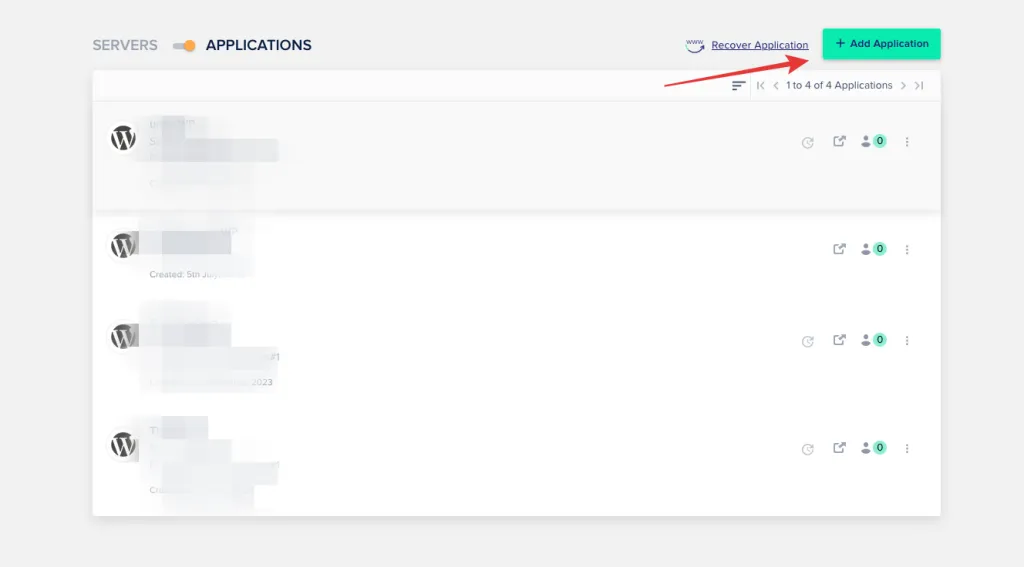
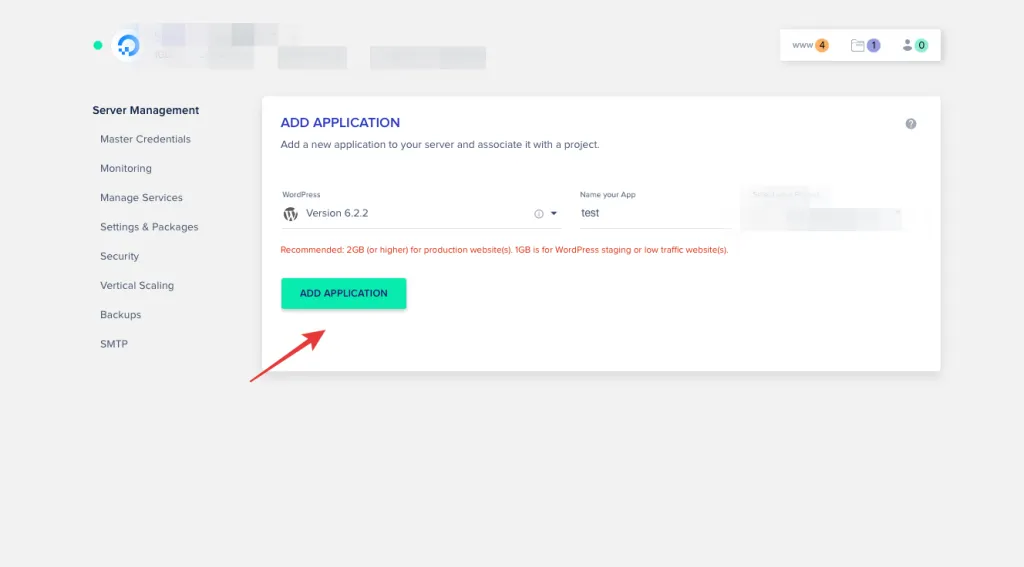
8. 서버가 만들어 지면, ADD Application 을 눌러서 , 원하는 명칭의 어플리케이션을 설치합니다. 저는 Test 라는 워드프레스 어플리케이션을 설치하였습니다.
이제 기본적으로 아무 설정도 하지 않은 워드프레스 블로그가 내가 선정한 인터넷 서버에 생성 되었습니다.
이제 도메인을 연결하는 작업을 하면, 웹 브라우저에서 주소를 치게되면 접속할 수 있게 됩니다.
2. 클라우드웨이즈 도메인 연결
본격적인 도매인 연결전에 도메인이 무엇인지 잠시 복습을 하는 것도 좋습니다.
2-1. 클라우드웨이즈 도메인 추가하기
1. 도메인을 연결할 애플리케이션을 선택합니다.
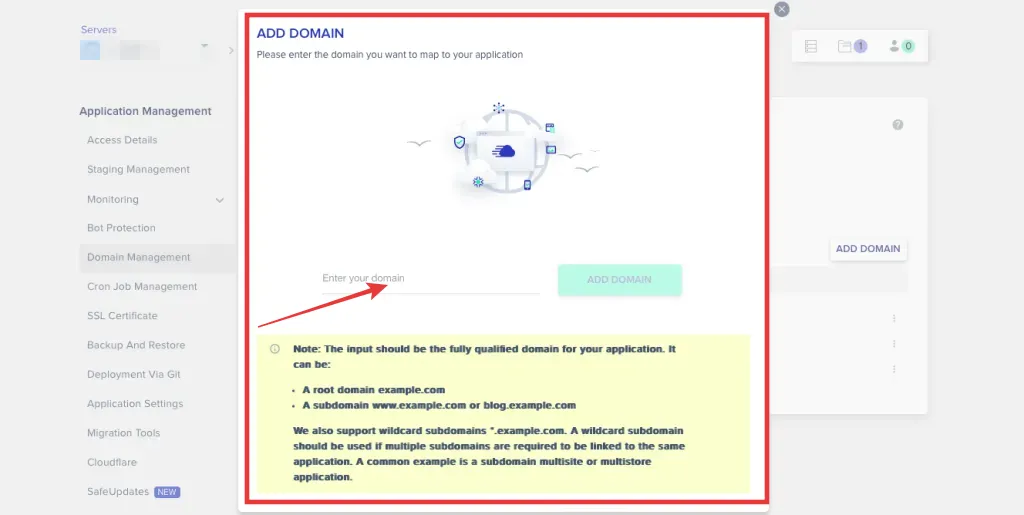
2. 애플리케이션 메뉴, 좌측에서 ‘Domain Management’ 를 클릭 합니다. ‘Add Domain’ 클릭
3. 가비아에서 구매한 도메인을 추가합니다. 그림처럼 ‘WWW’ 있는 도메인, 없는 도메인 두 가지를 모두 입력 합니다.
2-2. SSL 인증서 발급받기
3, 애플리케이션 관리 페이지에서 ‘SSL Certificate’ 메뉴를 클릭
4. ‘Lets Encrypt’ 선택, 이메일 주소 입력, 도메인 이름 입력 후 ‘install Cerfificate’
3. 이제 워드프레스를 설치하고 블로그를 시작하자
오늘도 간단히 클라우드웨이즈 도메인 연결 방법에 대하여 살펴 보았습니다. 이제 셋팅한 주소로 접속하여, 워드프레스를 꾸미며 나만의 블로그를 만들 수 있게 되었습니다.
어찌 하다보니, 처음 블로그 시작하는 마음가짐부터 블로그 생성을 위한 클라우드웨이즈, 도메인 구매, 도메인 연결 등, 블로그 개설을 위한 환경 설정에 관한 글만 남긴거 같습니다.
이제, 제가 만들어 가고 싶은 블로그 기초 작업은 끝이 났습니다.
물론 워드프레스 설정이 남아 있습니다. 내용이 방대하여 틈틈히 시간이 될 때 올리도록 하겠습니다.
앞으로, 좋은 블로그, 좋은 글을 쓰는 블로거가 될 수 있도록 성실하게 뚜벅뚜벅 나아가겠습니다.
-끝-